
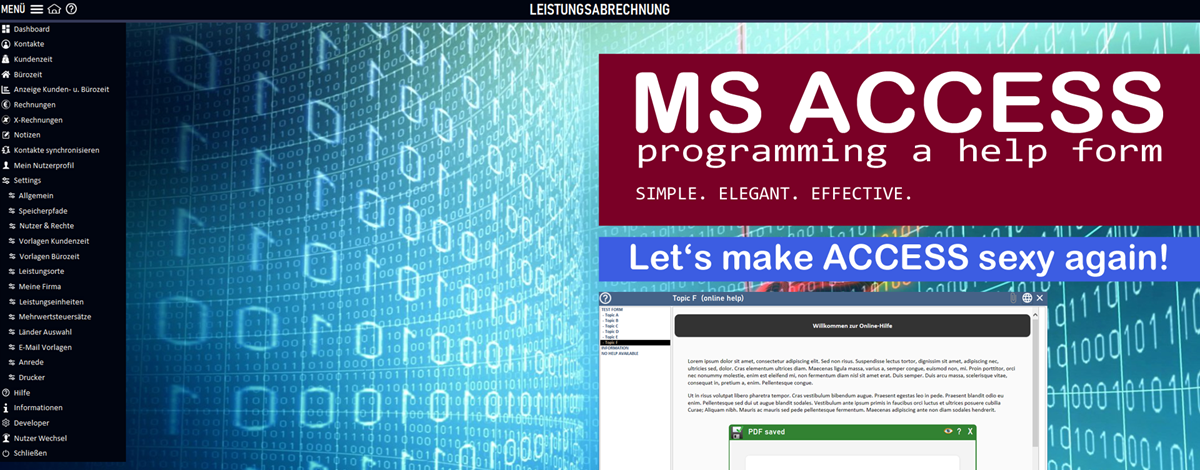
Custom build Help-Form
Warum Hilfe so wichtig ist und wie wir sie MEGA einfach gestalten können! 💥
Kennt ihr das? Ein Kunde ruft an, weil er sich in einer Anwendung verheddert hat, obwohl die Antwort direkt in der Hilfe gestanden hätte. Genau hier kommt eine durchdachte In-App-Hilfe ins Spiel – sie ist mehr als nur ein Extra!
Was, wenn ich euch sage, dass ihr mit nur wenigen Klicks ein Hilfeformular in MS Access erstellen könnt, das nicht nur effektiv, sondern auch super einfach zu verwalten ist? Es klingt zu schön, um wahr zu sein, aber es ist die Realität!
Warum Hilfe wirklich wichtig ist?
Stellt euch vor, ein Benutzer hat ein Problem – sei es bei der Eingabe von Daten oder beim Finden einer Funktion. Eine sofort verfügbare Hilfe könnte hier den Unterschied machen, ob der Benutzer erfolgreich ist oder frustriert aufgibt. Eine gut platzierte Hilfe löst viele Supportanfragen im Handumdrehen.
Natürlich ist eine intuitive Benutzeroberfläche (GUI) ein entscheidender Faktor, um viele Probleme von vornherein zu vermeiden. Aber was passiert, wenn ein Benutzer trotzdem auf Schwierigkeiten stößt? Und was ist dann das Geheimnis einer guten Hilfe? Sofortige Verfügbarkeit! Keine langen Suchen in Dokumenten oder PDFs. Sie muss direkt da sein, wenn der Benutzer sie braucht – und genau das erreichen wir mit dieser Lösung, die super einfach zu nutzen ist!
Die Umfrage zur perfekten Hilfe!
Ich habe eine Umfrage gemacht, um herauszufinden, welche Arten von Hilfesystemen die meisten von euch verwenden. Und das Ergebnis ist spannend! Die meisten greifen auf PDF-Dokumente, Videoanleitungen, Online-Hilfetexten und integrierten Hilfeformularen zurück. Aber, warum nicht ALLE Optionen miteinander kombinieren, um eine wirklich umfangreiche, zugängliche und extrem flexible Hilfe zu bieten?
✨Was macht diese integrierte Hilfe so genial?
Ihr könnt eine benutzerfreundliche und sofort zugängliche Hilfe bauen. Stellt euch vor, ihr habt alle Hilfethemen in einer Tabelle gespeichert. Ihr könnt unterschiedliche Hilfetypen wie PDFs, Weblinks, Videos und sogar Rich-Text-Hilfetexte an einem zentralen Ort verwalten. So hat der Benutzer alles, was er braucht, mit nur einem Klick zur Hand!
Und das Beste: Es ist alles so einfach und super schnell zu implementieren! Wir sprechen hier von einer Lösung, die keine komplexen Prozesse benötigt, sondern mit einer einzigen, genialen Methode funktioniert.
✨ Wie funktioniert’s? – Ganz einfach!
In der Hilfe-Tabelle (tblDLG_Help) finden sich folgende Felder:
Feldname | Erklärung |
help_sort | Bestimmt die Reihenfolge der Themen in der Listbox. |
help_topic | Hier tragt ihr einen Namen der Hilfe ein mit der sie später aufgerufen wird. |
help_header | Die Überschrift des Hilfe-Themas – so behält der Benutzer immer den Überblick. |
help_listbox | Der Name, der in der Listbox im Hilfeformular erscheint |
| help_text | Der Hilfetext im Rich-Text-Format – inkl. Formatierungen! |
| help_file | Das Attachment-Feld für eure PDFs und anderen Dateianhänge. |
| help_url | Eine URL, die auf externe Webseiten, Videos oder andere nützliche Dokumente verweist. |
Das Hilfeformular (frmDLG_Help) besteht aus folgenden Teilen:
Feldname | Erklärung |
lboTopics | Hier wählt der Benutzer das passende Hilfethema aus (und jeder Datensatz entspricht einem Thema!). |
help_text | Der Hilfetext wird im Rich-Text-Format angezeigt – für maximale Lesbarkeit! |
webHelp | Ein Websteuerelement, das Webseiten anzeigt, wenn der Benutzer auf einen entsprechenden Link klickt. |
Icons | Diese kleinen Helfer zeigen an, ob Anhänge oder Webinhalte vorhanden sind – so weiß der Benutzer sofort, was ihn erwartet. |
✨ Soooo einfach der Aufruf!
Ihr fragt euch bestimmt, wie das Ganze aufgerufen wird. Es könnte nicht simpler sein! Mit nur einem einzigen Befehl wird das Hilfeformular für das jeweilige Thema geöffnet:
showHelp("helpname")
Ihr könnt sogar für jedes Formular eine eigene Hilfe einrichten und das Hilfe-Icon mit einem simplen Event verknüpfen: showHelp(me.Name)
Kein Stress, keine komplizierten Schritte – einfach den Namen des Formulars eintragen, und die Hilfe ist da!
✨ Die Verwaltung? Kinderleicht!
Alles, was ihr anpassen müsst, passiert in der Hilfe-Tabelle. Einmal eine Hilfe für ein Formular erstellt und sie in die Tabelle eingetragen, und schon habt ihr alles an einem zentralen Ort. Keine ständigen Updates oder komplexen Anpassungen an verschiedenen Stellen. Alles in einer Tabelle – wie genial ist das bitte?
✨ Hilfetexte direkt im Formular editieren?
Klar doch! Man kann das Hilfeformular auch editierbar aufrufen, dann kann man die Hilfetexte (help_text) direkt im Formular editieren. Am einfachsten, Ihr schreibt und formatiert euren Text in MS Word und kopiert ihn einfach in das Formular rein.
✨ Hilfetexte vs. Websteuerelement:
Wenn sowohl ein Hilfetext als auch ein Weblink vorhanden sind, wird der Hilfetext angezeigt, während das entsprechende Icon auf den Weblink hinweist. Wenn nur ein Weblink da ist, wird der Weblink direkt im Websteuerelement angezeigt – der Benutzer muss nur klicken und ist direkt auf der richtigen Seite.
💡Fazit: Hilfe war noch nie so einfach!
Mit einem benutzerdefinierten Hilfeformular in MS Access könnt ihr eine superflexible, sofort verfügbare und extrem benutzerfreundliche Hilfe anbieten. Keine unnötige Suche in externen Dokumenten oder PDFs – alles ist zentral und mit nur einem Klick verfügbar. Ihr könnt alle Arten von Hilfethemen integrieren – PDFs, Videos, Links, Rich-Text – und das alles in einer einzigen Tabelle verwalten. Die einfache Verwaltung und die schnelle Implementierung machen diese Lösung zu einem echten Gamechanger für eure Anwendungen!
Ich bin super gespannt, was ihr davon haltet! Welche Ideen habt ihr, um diese Lösung noch weiter zu verbessern? Lasst uns zusammen die Benutzererfahrung noch ein Stück besser machen!
🔥 Und jetzt seid ihr dran!
Lasst uns gemeinsam ACCESS auf das nächste Level bringen. Denn eins ist klar: Standard war gestern. Heute, wird ACCESS sexy. 🔥
Mit dieser kleinen Erweiterung wird euer Access-Interface nicht nur intuitiver, sondern auch ein ganzes Stück „sexier“.
Die ausführliche Beschreibung und alle Hinweise findet ihr direkt im Code – wie gewohnt gut dokumentiert.
Version: 1.1
 Eine kleine Spende


