


SQL Helper für MS Access – deine kleine SQL-Toolbox
Viele SQL-Statements schreiben, mühsam debuggen, Werte von Hand formatieren – das kostet Zeit und Nerven. Der Developers SQL Helper ist ein kleines VBA-Modul (kein Add-In), das genau das vereinfacht: SQL testen, formatiert anzeigen und Werte automatisch SQL-fertig machen.
MS Access und SQL gehören einfach zusammen. Wer regelmäßig entwickelt, schreibt viele Statements, debuggt mühsam und formatiert Werte von Hand – das kostet Zeit und Nerven. Genau dafür gibt es den Developers SQL Helper: ein kleines, aber feines Modul (kein Add-In), 100 % VBA und ohne Abhängigkeiten.
Debugging leicht gemacht: checkSQL und debugSQL
Statt Debug.Print strSQL nutzt du einfach checkSQL(strSQL) oder debugSQL(strSQL) – und siehst sofort, was dein Statement tut.
checkSQL(strSQL)erzeugt aus deinem SELECT direkt eine temporäre Abfrage und zeigt sie an – perfekt zum schnellen Testen. Bei Bedarf im Entwurfsmodus öffnen, feintunen und den fertigen SQL-String aus der SQL-Ansicht kopieren.debugSQL(strSQL)formatiertSELECT,UPDATE,DELETE,INSERT INTOoderCREATE TABLEübersichtlich im Direktfenster – ideal, um schnell zu verstehen, was ein Statement tut oder wo es hakt.
So sehen die Ausgaben im Direktfenster aus:
SELECT firstname, lastname FROM tblExample WHERE active = TRUE AND number < 10

Selected Fields:
  Field 1: firstname
  Field 2: lastname
-------------------------------------------------------------------
UPDATE tblExample SET active = TRUE, number = 15 WHERE ID = 3

Columns and Values:
  WHERE Clause: ID = 3
  active = TRUE
  number = 15
-------------------------------------------------------------------
INSERT INTO tblExample (firstname, lastname, street, postalcode, active, number, since)
VALUES ('Christian', 'O''Hara', 'Tulpenweg 13', 12345, 'Hamburg', 15, #2025-02-01#)

Columns and Values:
  firstname  = 'Christian'
  lastname   = 'O''Hara'
  street     = 'Tulpenweg 13'
  postalcode = 12345
  active     = 'Hamburg'
  number     = 15
  since      = #2025-02-01#
-------------------------------------------------------------------
DELETE FROM tblExample WHERE ID = 10

DELETE FROM table: tblExample
  WHERE Clause: ID = 10
-------------------------------------------------------------------
CREATE TABLE tblTEST (ID INT, Name VARCHAR(100), Aktiv BIT)

CREATE TABLE: tblTEST
  Columns and Data Types:
    ID    - INT
    Name  - VARCHAR(100)
    Aktiv - BIT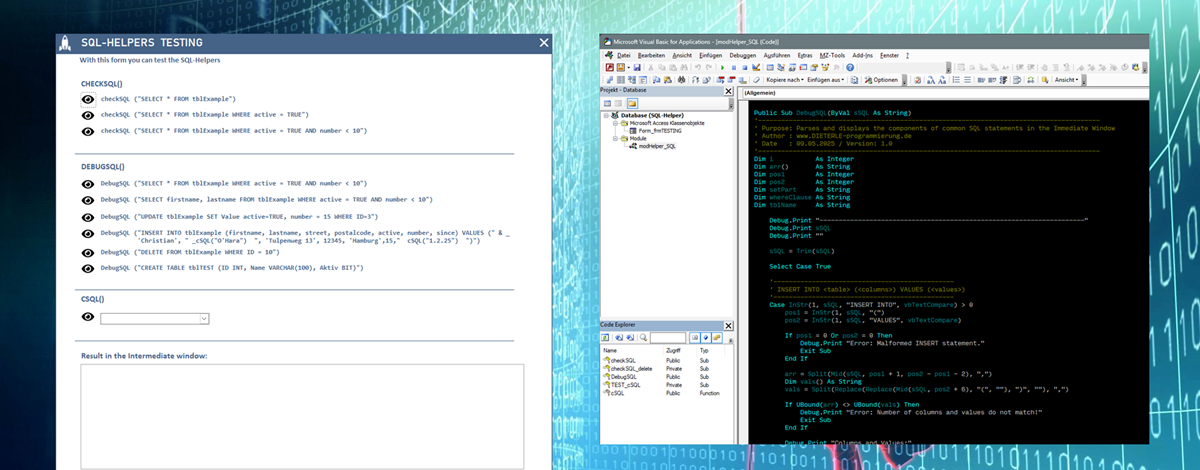
Der Magier: cSQL() – der smarte SQL-Konverter
Typkonvertierungen wie CInt() oder CDate() kennen wir alle. cSQL() geht weiter: Die Funktion erkennt automatisch den Datentyp eines Werts – du musst dir nie wieder Gedanken machen, ob dein Wert SQL-ready ist:
"O'Hara"→'O''Hara'22.04.2025→#2025-04-22#3,14→3.14
Kein lästiges Formatieren mehr – einfach reinwerfen, passt.
Statt:
strSQL = "UPDATE tblExample SET name='O'''Hara', number= " & _
         Replace(pi, ",", ".") & ", Date=#" & Format(myDate, "yyyy-mm-dd") & "# WHERE ID=3"
einfach:
strSQL = "UPDATE tblExample SET name=" & cSQL("O'Hara") & _
         ", number=" & cSQL(pi) & ", Date=" & cSQL(myDate) & " WHERE ID=3"
Dein Vorteil: weniger Fehler, mehr Lesbarkeit, schnelleres Coden.
Fazit
Ob Debugging oder sichere SQL-Werte – der Developers SQL Helper ist meine persönliche Toolbox für effizientes Arbeiten in Access. Kleine Tools, große Wirkung: direkt einsetzbar, keine Abhängigkeiten, 100 % VBA. Die ausführliche Beschreibung findest du wie gewohnt gut dokumentiert direkt im Code.
Download
Ein kleines VBA-Modul für MS Access: SQL-Statements testen (checkSQL), im Direktfenster formatiert anzeigen (debugSQL) und Werte automatisch SQL-sicher machen (cSQL). 100 % VBA, keine Abhängigkeiten.